¶ 以下内容仅供旧版工程样机等设备参考
¶ 一、首次连接
以下是简略步骤:
1. 首先去我们平台注册账号 cloud.zectrix.com
2. 注册好以后按设备「下键」2秒以上松开
3. 设备会提示进入配网模式,打开手机搜索Zectirx开头的无线名称,连接Wi-Fi;然后会自动跳转到一个页面,选择家里的Wi-Fi SSID,填入密码确认,页面会显示配置成功
4. 设备联网后会提示需要添加,此时记得先长按语音按钮3秒以上,或者直接对话一次(比如问个时间、天气之类的),然后再到平台添加设备MAC地址【认领官方设备】。
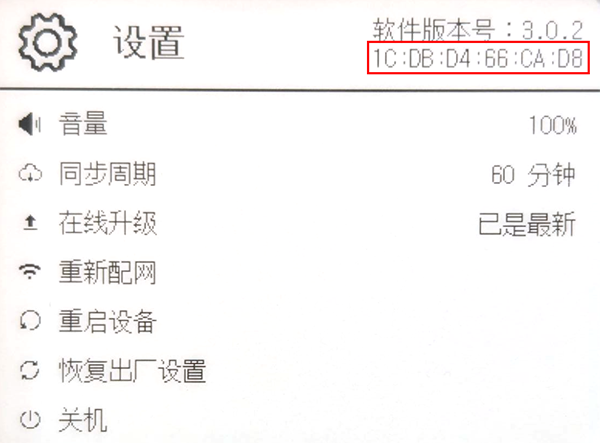
(↑长按侧边按键切换到设置页面查看MAC地址)
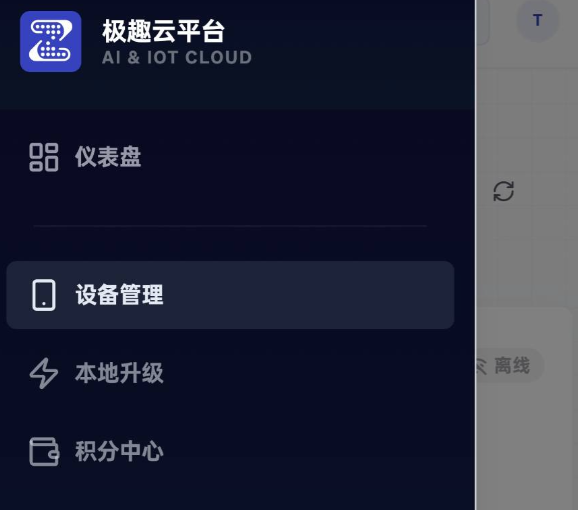
(↑点击平台设备管理)
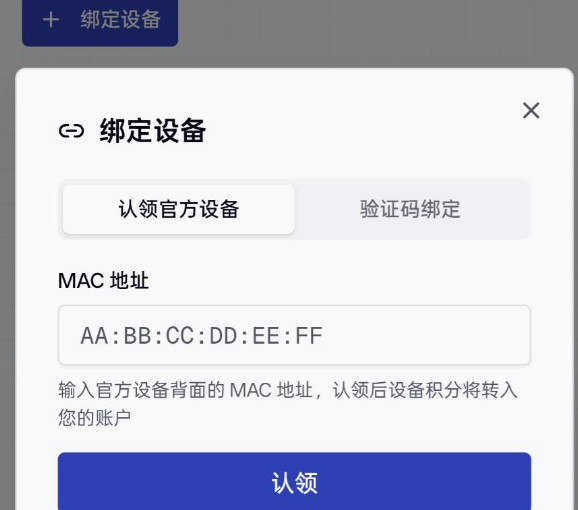
(↑点击绑定设备,然后输入设备的MAC地址,注意冒号需要英文字符,或者干脆不要冒号也行,点击认领)
5.添加完成后设备就能正常使用啦!
¶ 二、添加待办
¶ 添加待办流程
长按设备正面按键,待麦克风图标出现开始讲话,语音/语言描述尽量加上时间以及提醒、记得、我要、帮我记等等需要AI协助的意图,以便于更准确识别。比如
- 提醒我8点给xx打电话
- 记得明天下午3点要去打球
- 语文作业每周一晚上7点前要做完
¶ 完成待办
单击侧边按键可以选择某一条待办,选中状态下待办即完成,不再提醒,次日自动删除。
或可以语音交互:完成xx的待办
待办到期会自动响铃,按正面按键确认自动完成该待办。若响铃三次后还未确认,待办自动进入未完成状态,不再提醒。
¶ 删除待办
所有完成、到期待办次日自动删除。
若需要手动删除,语音交互:删除xx的待办
¶ 三、自定义显示
登录平台- 仪表盘页面,会看到如下界面
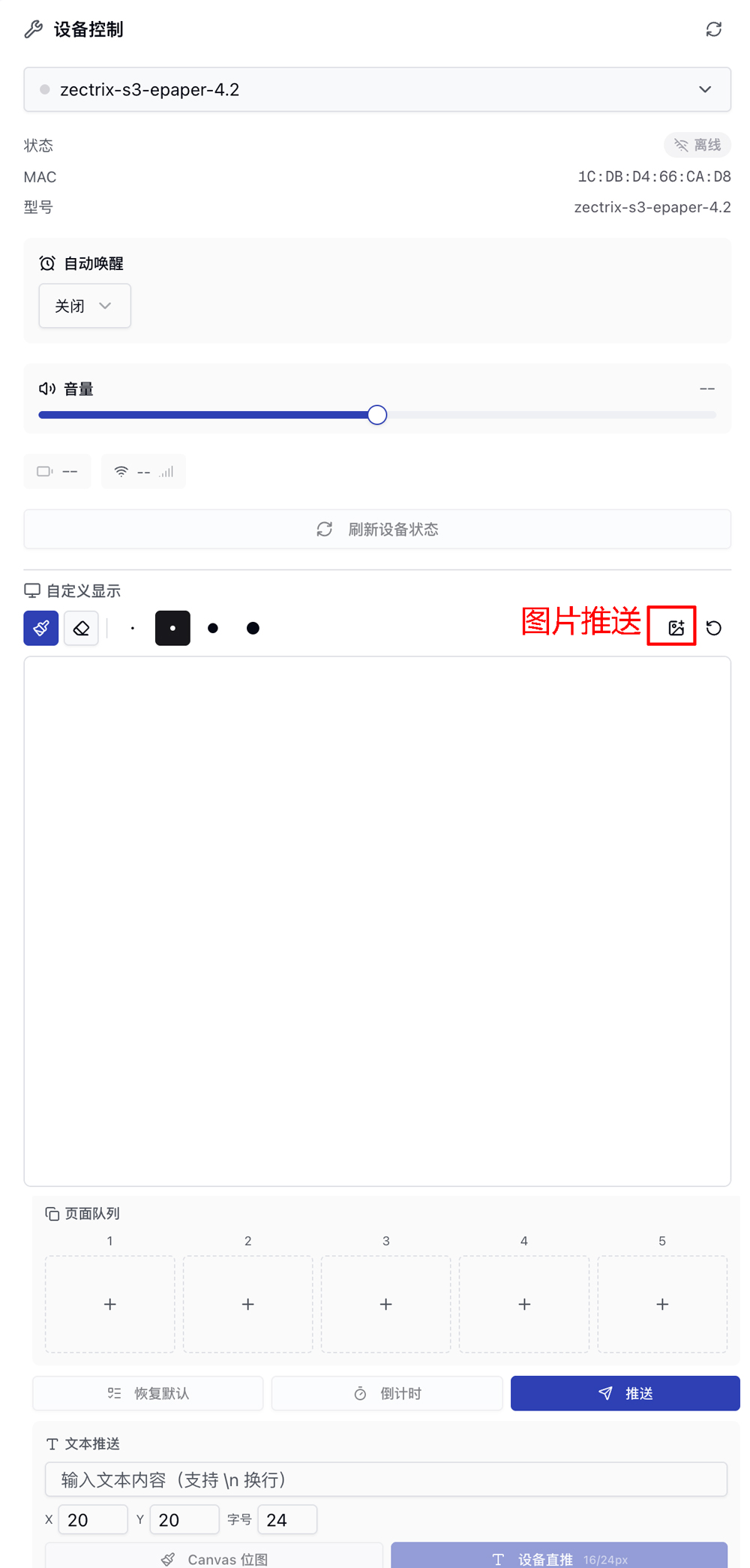
点击图片推送按钮,上传400x300像素的黑白无灰阶图片(彩色图片会默认套用平台算法转成黑白)
点击推送。待设备联网(语音按键触发)或触发自动同步时,图片会自动推送到设备。长按设备上或者下按键可实现待办和图片页的切换。
¶ 四、设置页面
长按侧边两个任意翻页键,进入到设置页面。
因为设备不是一直连接Wi-Fi的,同步周期设置代表设备多久跟服务器同步一次数据,包括待办修改、图片推送、OTA版本检查等信息。
注意,同步周期设置太短会严重降低设备续航时间。无特别需求,建议设置60分钟以上。
设备出现异常情况可以重启;
需要切换Wi-Fi时可以点击重新配网,保留所有设置,只更改网络信息。