¶ 官方固件
本页分别说明 Zectrix Note 4 与 Zectrix Note 4C 的固件获取和刷写方式。两款设备使用的屏幕及固件不同,请先确认设备型号,不要混刷。
¶ Zectrix Note 4 固件升级
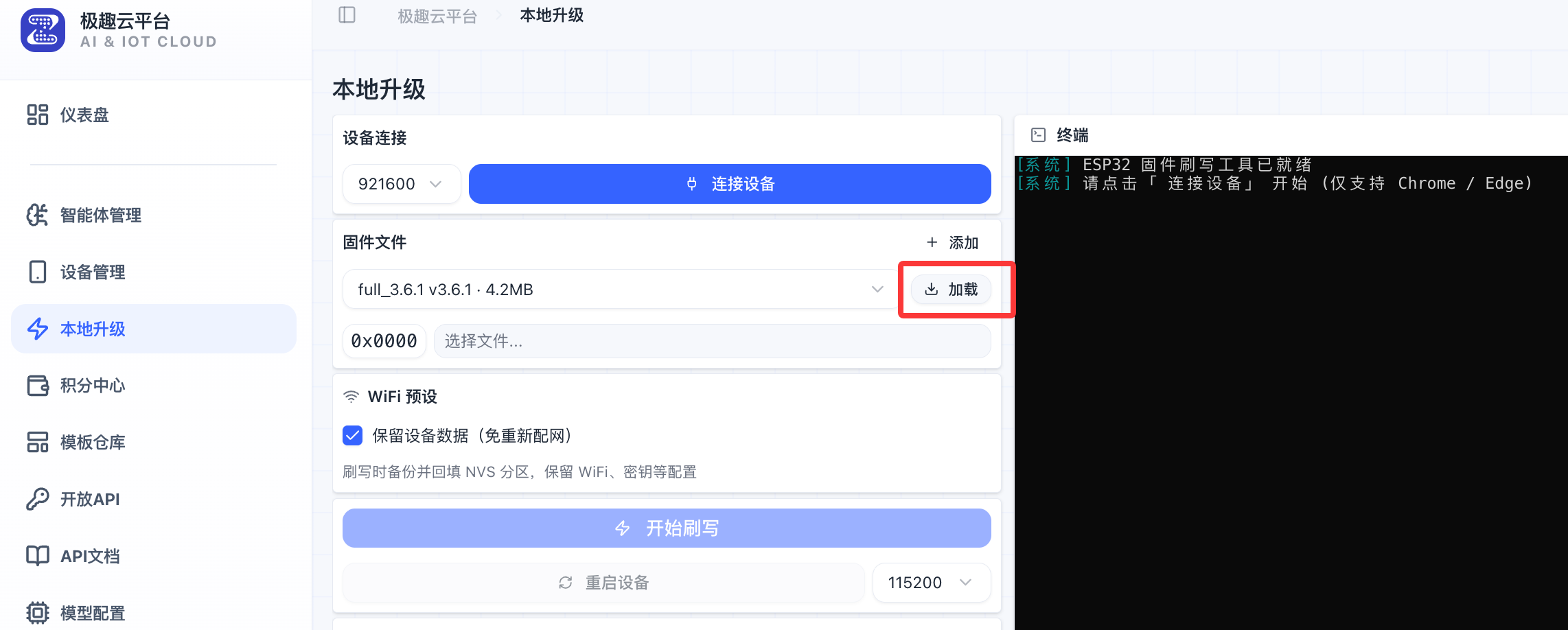
Note 4 用户通过极趣云平台的“本地升级”功能选择并刷入官方固件。
¶ 准备工作
- 一台 Zectrix Note 4
- 一根支持数据传输的 USB 数据线
- Chrome 或 Edge 浏览器
- 可正常登录的极趣云平台账号
¶ 操作步骤
- 使用 Chrome 或 Edge 打开 极趣云平台 并登录。
- 在左侧菜单进入 本地升级。
- 使用 USB 数据线连接 Note 4 与电脑。
- 点击 连接设备,在浏览器弹出的串口列表中选择对应设备。
- 在“固件文件”区域选择需要刷入的具体固件版本。
- 点击版本右侧的 加载,等待固件文件加载完成。
- 如需保留原有 Wi-Fi、密钥等配置,可勾选 保留设备数据(免重新配网)。
- 确认设备和固件版本无误后,点击 开始刷写。
- 等待右侧终端显示刷写完成,再重启设备。
¶ 注意事项
- 刷写过程中请勿拔出 USB 数据线、关闭网页或让电脑休眠。
- 必须选择与设备型号匹配的 Note 4 固件,Note 4 与 Note 4C 固件不可混刷。
- 如果浏览器无法发现串口,请更换支持数据传输的 USB 线,并确认使用 Chrome 或 Edge。
- 如果设备原有配置异常,可取消“保留设备数据”后重新刷写,并在完成后重新配网。
¶ Zectrix Note 4C 固件
Note 4C 是黑、白、红、黄四色电子墨水屏开发板版本,固件与黑白版 Note 4 不通用。
固件项目地址:
LazyYoun/youn-ink-fourcolor-firmware
开发者可以根据项目仓库中的说明选择以下方式:
- 下载仓库提供的固件或发布文件;
- 获取源代码后自行配置开发环境并编译;
- 根据仓库 README 中的编译、烧录和配置说明操作。
¶ 使用提醒
- 请先阅读仓库说明,确认所用代码、分支或固件文件支持 Note 4C。
- 自行编译前请确认开发框架、工具链和依赖版本。
- 烧录前请备份必要配置,烧录过程中不要断开 USB。
- Note 4C 属于开发板产品,固件功能和使用方式以该项目仓库当前说明为准。