¶ ZECTRIX NOTE4C 开发套件开发指南
硬件适用范围: 本指南仅适用于四色屏 ZECTRIX NOTE4C 开发套件(PCB 版本 1.0):ESP32-S3 N16R8,配备 4.2 英寸 400 × 300 黑、白、红、黄四色电子墨水屏。除显示面板及其刷新行为外,NOTE4C 与黑白屏 NOTE4 开发套件使用相同的控制板、按键、音频、电源系统、USB 接口和外壳。两者的显示固件镜像不可混用。
¶ 产品说明
ZECTRIX NOTE4C 开发套件是一款组装完成的 ESP32-S3 四色电子墨水屏开发平台,适用于低功耗信息显示、电子标签、照片卡片、状态面板和自定义嵌入式项目。设备在一个成品中集成了显示屏、控制板、可充电电池、麦克风、扬声器、RTC、NFC、实体按键、USB Type-C、磁吸背板和外壳。
NOTE4C 是开放式开发设备,不包含开箱即用的消费版 NOTE4 固件、官方 NOTE4 AI 语音任务体验或 NOTE4 云服务。公开参考固件提供基础 Wi-Fi 配置、图片传输、四色屏测试和二次开发能力。
¶ 从这里开始
- NOTE4C 开发套件官方产品页
- NOTE4C 参考固件与源码
- 固件仓库 README
- 下载可直接刷写的 NOTE4C 合并固件
- ZECTRIX 浏览器固件更新工具与下载模式说明
- 黑白屏 NOTE4 开发套件开发指南
¶ 重要说明
- 刷写前请确认设备是四色屏 NOTE4C,绝不要向 NOTE4C 安装黑白屏 NOTE4 固件镜像。
- PCB 版本 1.0 包含 NFC。未来的国际消费量产版可能取消 NFC,购买前请向 ZECTRIX 客服确认 NFC 配置。
- 安装第三方固件或更改分区表前,请完整备份 16 MB 原厂 Flash。
- 请使用支持数据传输的 USB 线。仅支持充电的线缆可以为设备供电,但不会显示串口。
- 四色屏全屏刷新通常需要 10 秒以上。刷新过程中的闪烁、短暂颜色反转或可见色粉移动均属正常现象。
- 电子墨水屏无需持续供电也会保留最后一幅画面。屏幕上有画面并不表示设备仍在运行。
- 本指南后文描述的是预编译参考固件的按键行为。其他固件项目可以为相同硬件输入定义不同的应用行为。
¶ 主要特性
- ESP32-S3 N16R8,16 MB Flash、8 MB PSRAM
- 4.2 英寸 400 × 300 黑、白、红、黄四色电子墨水屏
- SSD2683 显示控制器和 2 bpp BWRY 输出
- 2.4 GHz Wi-Fi 与 Bluetooth LE 5.0
- 集成麦克风、扬声器、ES8311 音频编解码器、PCF8563 RTC、NFC 和状态 LED
- 三个实体用户按键及一个内凹 RESET 针孔
- USB Type-C 供电、原生 USB 数据、固件刷写与串口监视
- 2,000+ mAh 可充电电池
¶ 包装内容
- 1 × ZECTRIX NOTE4C 开发套件
- 1 × 桌面支架
- 已组装的四色显示屏、控制板、电池、外壳、按键和磁吸背板
- 在线参考固件、源码和开发资料
¶ 典型应用
- 四色天气、日历、任务和状态看板
- 电子标签和低频更新信息面板
- 电子墨水照片卡片和画廊显示
- 支持语音的 ESP32-S3 交互界面
- NFC 触发工作流和智能标签
- 四色屏驱动、电源管理和嵌入式 UI 开发
- 家庭自动化面板和自定义 IoT 终端
¶ 规格参数
| 项目 | 规格 |
|---|---|
| 产品 | ZECTRIX NOTE4C Devkit |
| PCB 版本 | 1.0 |
| 主控 | ESP32-S3 N16R8 |
| Flash / PSRAM | 16 MB Flash / 8 MB PSRAM |
| 无线连接 | 2.4 GHz Wi-Fi、Bluetooth LE 5.0 |
| 显示屏 | 4.2 英寸四色电子墨水屏 |
| 显示颜色 | 黑、白、红、黄 |
| 分辨率 | 400 × 300 像素 |
| 显示控制器 | SSD2683 |
| 显示格式 | 2 bpp BWRY |
| 刷新 | 全屏刷新;每幅画面通常需要 10 秒以上 |
| 音频 | ES8311 编解码器、麦克风、扬声器 |
| RTC | PCF8563 |
| NFC | PCB 版本 1.0 包含 |
| 操作键 | 上键、下键 / 电源键、BOOT / 确认键、内凹 RESET |
| USB | USB Type-C 供电、原生 USB 数据、刷写和串口 |
| 电池 | 2,000+ mAh 可充电电池 |
| 尺寸 | 97 × 97 × 8.75 mm(含磁吸后盖) |
| 外壳 | ABS |
¶ 按键与接口
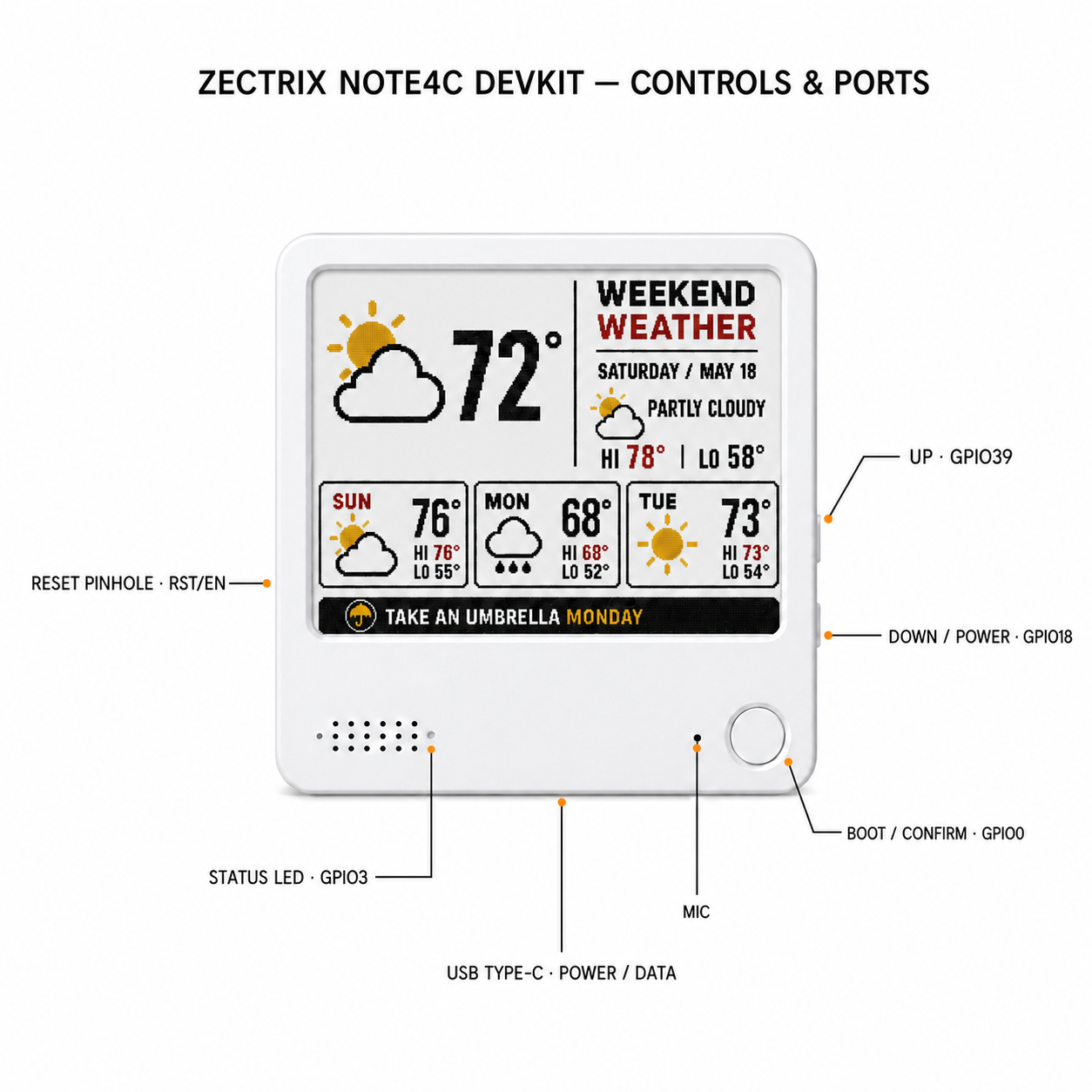
本指南顶部给出了按键与接口示意图。屏幕朝向使用者时:
| 实体按键或接口 | 硬件信号 | 说明 |
|---|---|---|
| 右侧上键 | GPIO39 | 上键,低电平有效 |
| 右侧下键 | GPIO18 | 下键 / 电源相关输入,低电平有效 |
| 正面圆形按键 | GPIO0 | BOOT / 确认,低电平有效;启动配置引脚 |
| 圆形按键旁的正面小针孔 | 麦克风输入 | 连接到 ES8311 音频通路 |
| 扬声器孔列最右端的独立小孔 | GPIO3 | 状态 LED |
| 左侧 RESET 针孔,与下键等高 | ESP32-S3 EN / RST | 短按可复位主控 |
| 底部中央 USB Type-C 接口 | USB D- GPIO19、USB D+ GPIO20 | 供电、原生 USB 数据、刷写和串口 |
¶ 电源与复位
GPIO17 控制主板的电源保持电路。使用电池运行的固件必须在启动后维持所需的电源锁存状态。GPIO18 同时连接到下键 / 电源键,因此开机、关机和长按行为取决于所安装的固件。
左侧内凹针孔是硬件 RESET 输入,连接 ESP32-S3 的 EN / RST 信号,不会清除固件或用户数据。
¶ 进入 ESP32-S3 下载模式
大多数电脑无需按键即可连接 NOTE4C 开发套件。如果浏览器更新工具或 esptool 无法识别设备:
- 保持 USB Type-C 数据线连接。
- 按住正面的圆形 BOOT / 确认 按键(GPIO0)。
- 保持 BOOT 按下,同时短按一次左侧内凹 RESET 针孔。
- 松开 BOOT。
- 重新连接,并选择新出现的 ESP32-S3 串口设备。
以上操作会让 ESP32-S3 手动进入 ROM 下载模式。正常重启后设备会恢复常规运行。
¶ 引脚映射
¶ 电子墨水屏接口
控制器侧的电子墨水屏信号与 NOTE4 共用,但安装的面板和固件配置不同。
| 功能 | ESP32-S3 GPIO |
|---|---|
| 电子墨水屏电源使能 | 6 |
| BUSY | 8 |
| RESET | 9 |
| DC | 10 |
| CS | 11 |
| SCK | 12 |
| MOSI / SDA | 13 |
¶ 按键、LED、电池与充电
| 功能 | ESP32-S3 GPIO | 说明 |
|---|---|---|
| BOOT / 确认 | 0 | 低电平有效;启动配置引脚 |
| 充满 / 待机 | 1 | STDBY_H |
| 充电状态 | 2 | CHRG_L |
| 状态 LED | 3 | 绿色 LED |
| 电池电压 ADC | 4 | 通过电阻分压读取电池电压 |
| RTC 中断 | 5 | PCF8563 中断 |
| NFC 场检测 | 7 | NFC 场检测信号 |
| 电源保持 | 17 | 主板电源锁存控制 |
| 下键 / 电源键 | 18 | 低电平有效 |
| NFC 电源控制 | 21 | NFC 掉电 / 使能控制 |
| 上键 | 39 | 低电平有效 |
¶ 音频接口
| 功能 | ESP32-S3 GPIO |
|---|---|
| I2S MCLK | 14 |
| I2S BCLK / SCLK | 15 |
| 编解码器 DOUT / ESP32 RX | 16 |
| I2S LRCK / WS | 38 |
| 音频电源使能 | 42 |
| 编解码器 DIN / ESP32 TX | 45 |
| 扬声器功放控制 | 46 |
¶ I2C 外设
| 信号 / 外设 | 值 |
|---|---|
| I2C SDA | GPIO47 |
| I2C SCL | GPIO48 |
| PCF8563 RTC 地址 | 0x51 |
| NFC 接口地址 | 0x55 |
¶ USB 与 UART
| 功能 | ESP32-S3 GPIO |
|---|---|
| USB D- | 19 |
| USB D+ | 20 |
| UART0 TX | 43 |
| UART0 RX | 44 |
所有 GPIO 信号均使用 3.3 V 逻辑电平,请勿向 GPIO 直接输入 5 V。
¶ 原理图
NOTE4C PCB 版本 1.0 与该原理图中的 NOTE4 开发套件使用相同的控制板和外设映射。安装的电子墨水面板及其所需的固件配置不同,开发时请使用下文所述的 NOTE4C 四色面板配置。
¶ 刷写参考固件
参考项目归属: 本指南采用 LazyYoun 维护的 NOTE4C 四色参考固件。它与黑白 NOTE4 十六灰阶相册(4BP)是两个独立项目。查看 NOTE4C 固件分类。
¶ 可直接刷写的合并镜像
以下合并镜像来自此前公开的 NOTE4C 开源参考固件版本。下一节的简易操作说明也以这个镜像为准。
| 项目 | 值 |
|---|---|
| 下载 | NOTE4C 合并固件 |
| 文件名 | notellm-2bp-v6.5.9-2bp-3fbbabb-20260705-mergebin.bin |
| 目标硬件 | ESP32-S3 NOTE4C 四色屏硬件 |
| 文件类型 | 合并固件镜像 |
| 写入地址 | 0x0000 |
| 文件大小 | 3,054,752 字节 |
| SHA-256 | 26f209f7cdea8f62bff73f2e877e3ab421917c17497a2a23340129c6ef43fc36 |
刷写前请核对文件名、文件大小和校验值。不要将此镜像写入黑白屏 NOTE4。
¶ 推荐:ZECTRIX 浏览器固件更新工具
ZECTRIX 浏览器固件更新工具通过 USB 直连安装本地 .bin 文件。浏览器只在本地读取固件文件,不会将其上传到 ZECTRIX。
- 在桌面版 Chrome 或 Edge 中打开更新工具。Safari 和 Firefox 不提供所需的 Web Serial 连接能力。
- 使用 USB 数据线将 NOTE4C 开发套件直接连接到电脑。
- 点击 连接设备,选择 ZECTRIX / ESP32-S3 USB 串口设备。
- 选择已经下载的合并
.bin固件文件。 - 选择是否保留设备设置。推荐选项会备份设置分区,并在安装后恢复;需要全新配置时再取消该选项。
- 核对固件文件名,并确认写入地址为
0x0000。 - 点击 安装固件,在安装完成前保持数据线连接。
- 允许更新工具重启设备。如有需要,可在安装结果出现后使用 再次重启。
如果设备无法连接,请按上文的 BOOT / RESET 顺序进入下载模式,然后再次点击 连接设备。
¶ 备选:esptool
安装或更新 esptool:
python3 -m pip install --upgrade esptool
在固件文件所在目录中执行:
python3 -m esptool \
  --chip esp32s3 \
  --port /dev/cu.usbmodemXXXX \
  --baud 460800 \
  write-flash 0x0 notellm-2bp-v6.5.9-2bp-3fbbabb-20260705-mergebin.bin
请将串口名称替换为电脑实际识别到的设备端口。Windows 使用对应的 COM 端口,并在需要时将 python3 改为 python。合并镜像必须写入 0x0。
¶ 使用预编译参考固件
本节行为适用于上文列出的可直接刷写镜像。自行编译的固件或仓库后续版本可能会有不同表现。
¶ 按键操作
- 短按上键:上一项或上一页。
- 短按下键:下一项或下一页。
- 短按 BOOT:确认。
- 双击上键:打开快速页面切换。
- 长按下键约 1 秒:打开“设置”。
- 同时长按上键和下键约 1 秒:进入 Wi-Fi 配网。
- 在“相册”页长按 BOOT:进入热点传图模式。
- 在热点传图页长按 BOOT:退出传图模式。
- 深度休眠后按 BOOT:唤醒设备。
每次四色屏刷新完成后再按下一个按键。
¶ 首次配置 Wi-Fi
设备没有保存过网络时,固件通常会自动进入配网模式。如果没有自动进入:
- 同时长按上键和下键约 1 秒。
- 等待屏幕显示 Wi-Fi 配网。
- 用手机连接名称以
ZecTrix开头的开放热点。 - 如果配网页面没有自动打开,请访问
http://192.168.4.1。 - 选择 2.4 GHz Wi-Fi,输入密码并保存。
ESP32-S3 无法连接仅提供 5 GHz Wi-Fi 的网络。如果配网成功后“相册”页仍显示旧的连接状态,请短按一次 RESET,或先切换到其他页面再返回。
¶ 使用手机上传四色图片
- 使用上键和下键进入“相册”。
- 长按 BOOT,进入热点传图模式。
- 手机连接:
热点:InkScreen-AP
密码:12345678
- 在手机浏览器中打开
http://192.168.4.1。 - 选择 2 BP 四色 转换模式。
- 选择 JPG、PNG 或其他受支持的图片,并检查 400 × 300 预览。
- 发送图片;如需立即显示,再选择“展示”。
浏览器会缩放图片并将其转换为黑、白、红、黄四色,无需另行转换为 BIN。
请勿混淆两个热点:
ZecTrix...:首次配置家庭 Wi-Fi;默认无密码。InkScreen-AP:“相册”热点传图;密码为12345678。
¶ 通过局域网上传图片
NOTE4C 连接家庭网络后:
- 在设备上打开“设置”。
- 开启局域网服务。
- 记下屏幕上显示的 IP 地址。
- 在同一网络中的手机或电脑上打开
http://设备IP/,将“设备IP”替换为屏幕显示的地址。
局域网页面支持上传图片、预览四色转换、显示和管理图片,以及设置轮播。DHCP 地址可能发生变化,请以设备当前显示的地址为准。
¶ 软件开发
¶ 开源项目
公开仓库 LazyYoun/youn-ink-fourcolor-firmware 使用 2bp 作为默认分支,采用 MIT 许可证。仓库包含 ESP-IDF 固件,以及可选的服务器和管理组件。
git clone https://github.com/LazyYoun/youn-ink-fourcolor-firmware.git
cd youn-ink-fourcolor-firmware/firmware
当前仓库文档使用 ESP-IDF 6.0 环境。启用 ESP-IDF 环境后编译固件:
idf.py set-target esp32s3
idf.py menuconfig
idf.py build
idf.py -p /dev/cu.usbmodemXXXX flash monitor
请将 /dev/cu.usbmodemXXXX 替换为电脑实际识别到的串口。Windows 使用对应的 COM 端口。按 Ctrl + ] 退出串口监视器。
¶ 选择 NOTE4C 面板
四色面板是仓库默认的 ZECTRIX 面板配置。在 idf.py menuconfig 中确认:
ZecTrix EPD panel type
└── 4-color BWRY SSD2683 EPD
对应配置:
CONFIG_ZECTRIX_EPD_PANEL_4COLOR_SSD2683=y
为 NOTE4C 编译时,请勿选择 1 bpp 黑白面板。
¶ 仓库范围
该仓库是持续演进的参考项目,不是消费版 NOTE4 固件。目前包含固件 UI 和显示代码、AP 热点传图、可选 Python 服务器组件,以及图片 / 设备管理功能。启用外部服务、API、OTA 地址或自定义分区前,请先阅读仓库当前的 README 和源码。不要提交 .env 文件、API Key、Wi-Fi 凭据、编译产物、日志或本地数据库。
¶ 官方器件资料
- ESP32-S3 数据手册 - Espressif
- PCF8563 RTC 数据手册 - NXP
- ES8311 产品简介 - Everest Semiconductor
- ES8311 ESP-IDF 组件 - Espressif Component Registry
NOTE4C 使用 SSD2683 显示控制器。目前本文未提供由厂商官网公开托管的 SSD2683 数据手册,请以 NOTE4C 原理图映射、面板配置和公开驱动源码作为开发参考。
¶ 支持边界
NOTE4C 是开发设备。第三方固件、自定义分区表、服务器部署、外部 API 服务和硬件改装由开发者自行负责。安装前请保留经过验证的 16 MB Flash 备份,并记录准确的固件文件名、写入地址和校验值。如果怀疑硬件故障,请联系 ZECTRIX 支持,并提供设备型号、PCB 版本、固件文件名、复现步骤和现象照片或视频。